Seules les personnes autorisées peuvent créer des évènements.
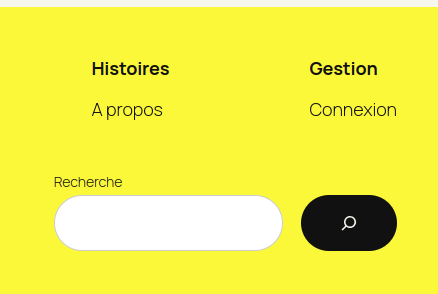
Tout d’abord il faut se connecter. Allez tout en base de l’écran et cliquer sur Connexion.
Un écran de connexion apparaît.
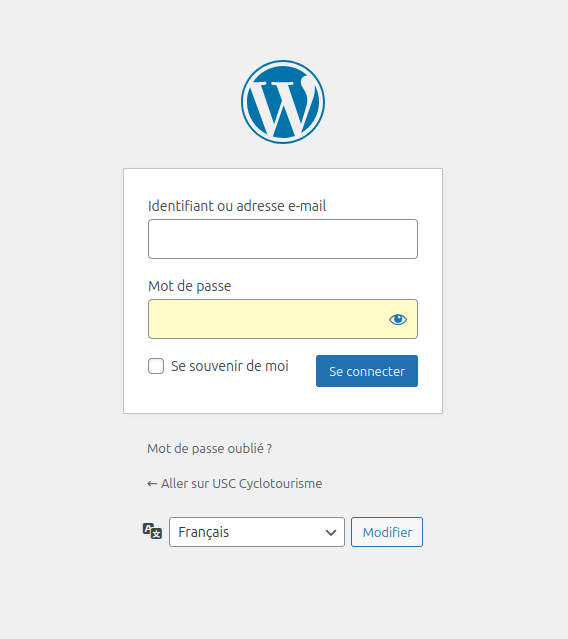
saisissez vos identifiants.
L’aspect du site change un peu, des zones noires apparaissent en haut et à gauche, elles donnent accès à l’administration du site, selon les droits de chacun.
Pour créer un évènement, cliquez sur Evènements dans le menu à gauche, et choisissez l’option Ajouter.
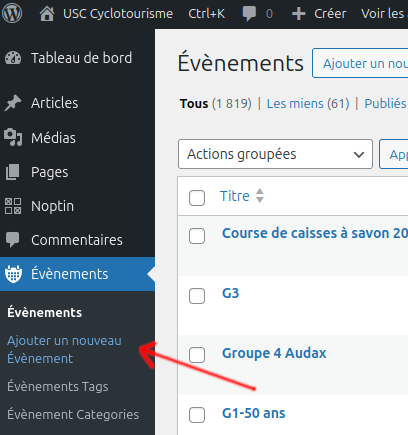
Vous arrivez sur la page suivante :
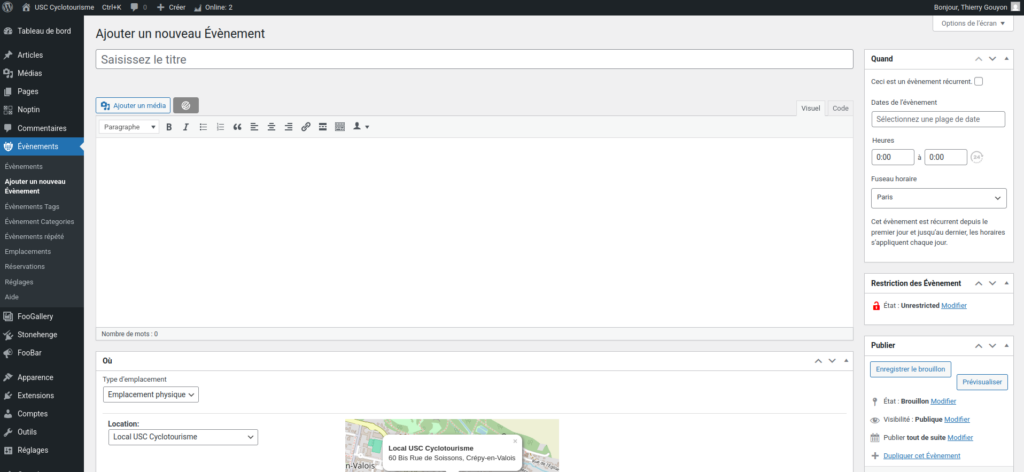
Saisissez le titre de votre évènement.
Vous pouvez saisir des informations complémentaires dans la zone de texte (grande zone blanche au centre de l’écran). Les icônes du dessus vous donnent accès à quelques options basiques de mise en forme du texte.
Il est possible d’insérer directement le parcours open runner en mode « frame » qui permettra d’afficher le parcours dans une fenêtre.
Ainsi, lorsque l’on consultera l’évènement il sera possible de zoomer dans cette fenêtre ou de déplacer la carte comme si on était sur le site openrunner.
Pour cela il faut aller sur le site open runner, vous connecter et charger votre parcours.
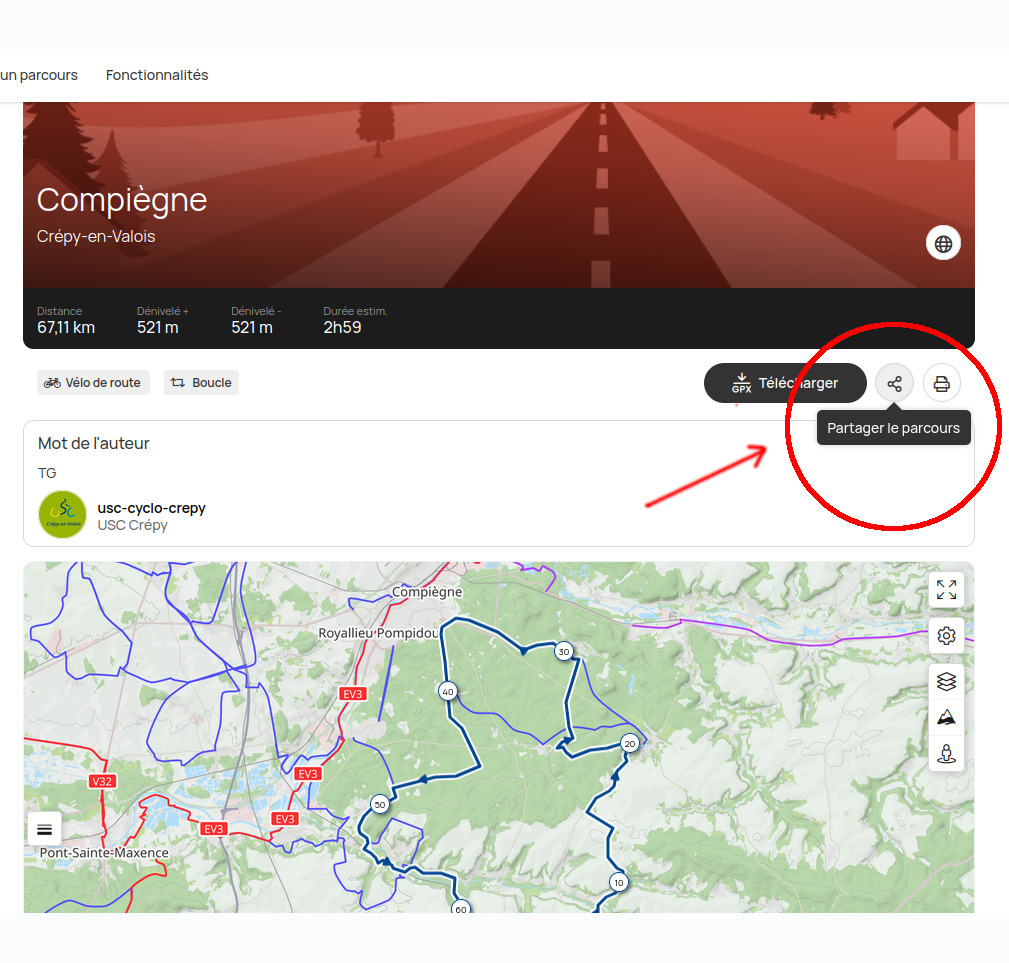
puis cliquer sur “Partager le parcours”
Vous arrivez sur l’écran suivant, cliquez sur le bouton
“Copier le code”
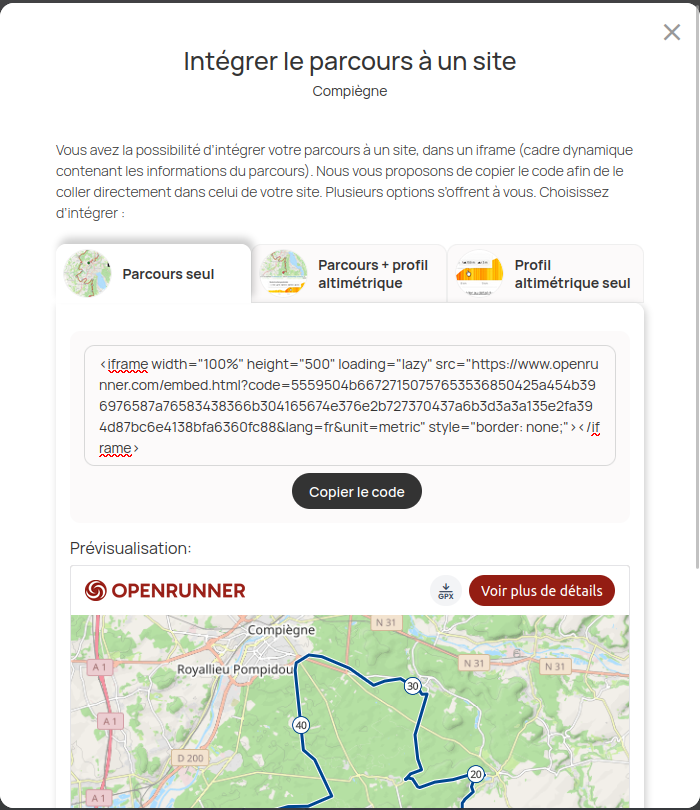
Revenez sur votre évènement, passez en mode “Code”, en haut à droite de l’écran, voir flèche rouge.
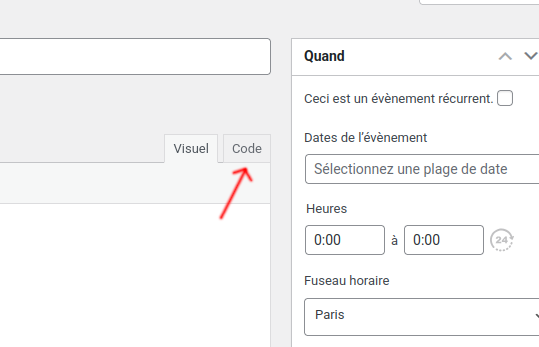
Puis collez le code que vous avez récupéré sur open runner dans la zone de texte de votre évènement.
Il est possible d’ajouter des photos, cliquez sur le bouton
Il est également possible de positionner un lien en cliquant sur l’icône

Pensez à saisir les dates et heures de début et de fin de votre évènement, un calendrier s’affiche lorsque l’on se positionne sur la zone de saisie.
Pensez à cocher la catégorie d’évènement correspondant à votre groupe s’il s’agit d’une sortie. Chaque catégorie correspondant à l’un des groupes apparaîtra avec une couleur différente sur le calendrier.
Validez en cliquant sur le bouton sur la droite.
L’évènement est maintenant visible dans le calendrier mensuel,
accessible depuis l’option Calendrier du menu principal du site.